
Inhaltsverzeichnis
Es wäre praktisch, wenn trakked das Update für dich per Klick erledigen könnte. Technisch ist das jedoch nicht umsetzbar. Ein Versionswechsel geht immer mit manuellen Nacharbeiten und projektspezifischen Anpassungen einher, die trakked nicht automatisch durchführen kann. Anschliessend unterstützt dich trakked gerne dabei, deine Contao 5.7-Installation zu überwachen, mit Bugfixes zu versorgen und so aktuell zu halten.
Kurzer Überblick
Die gute Nachricht: Ein Update von Contao 5.3 auf 5.7 ist in den meisten Fällen wesentlich schneller und einfacher als das Major-Update von Contao 4 auf 5. Vorausgesetzt, du hast beim Update auf Contao 5.3 sauber gearbeitet und bist nicht bei den Legacy-Content-Elementen geblieben. Dazu aber später mehr.
Übrigens: Es ist möglich, direkt von Contao 4.13 auf Contao 5.7 zu aktualisieren. Wichtig ist dabei, dass du die Update-Anleitung für Contao 5.3 ebenfalls berücksichtigst.
Wie bei jedem Update folgt auch dieses den gleichen Grundschritten:
- Backup erstellen
- Ist-Analyse und Kompatibilität der Erweiterungen prüfen
- Update durchführen
- Nacharbeiten erledigen
Lies zunächst den gesamten Beitrag, bevor du mit dem Update beginnst. So hast du ein vollständiges Bild und kannst die Schritte für dein Projekt anpassen.
Vorbereitung
Eine gute Vorbereitung ist für ein erfolgreiche Aktualisierung unumgänglich.
Contao 5.3 auf den aktuellen Stand bringen
Bevor du das Update startest, bringst du deine bestehende Installation auf den neuesten Contao 5.3-Stand. Öffne dazu den Contao Manager, führe «Pakete aktualisieren» aus und erledige alle offenen Migrationen und Datenbankänderungen.
Kompatibilität der Erweiterungen prüfen
Sehr viele Erweiterungen, die mit Contao 5.3 kompatibel sind, laufen auch unter Contao 5.7. Trotzdem lohnt sich ein kurzer Check: Prüfe auf Packagist oder GitHub, ob deine Erweiterungen Contao 5.7 unterstützen. Ein Blick auf offene GitHub-Issues oder das Datum des letzten Updates gibt dir einen guten Hinweis. Im Zweifelsfall hilft nur ausprobieren.
Fertiges Contao-Theme im Einsatz?
Nutzt du ein gekauftes Theme, prüfe beim Anbieter, ob es mit Contao 5.7 kompatibel ist und ob bereits ein Update vorliegt. Kläre offene Fragen am besten vorab mit dem Support des Herstellers, bevor du das Update startest.
PHP-Version prüfen
Für Contao 5.7 benötigst du mindestens PHP 8.3. Prüfe im Hosting-Panel, welche PHP-Version aktiv ist, und ändere sie falls nötig. Wir empfehlen dir, dass du jeweils die neuste PHP-Version auf deinem Hosting nutzt.
Backup erstellen
Sobald alle Voraussetzungen erfüllt sind, erstellst du ein vollständiges Backup. Besonders wichtig sind dabei die Dateien composer.json und composer.lock sowie ein komplettes Datenbank-Backup.
Mehr zum Thema Backup findest du im Beitrag: Das 1x1 für Contao-Backups.
Update starten
Wir empfehlen ausdrücklich, das Update in einer Kopie der Installation durchzuführen. Gerade beim Wechsel auf Twig ist ein Vorher-Nachher-Vergleich sehr hilfreich. Dazu aber später mehr.
Paket-Version anpassen und Update durchführen
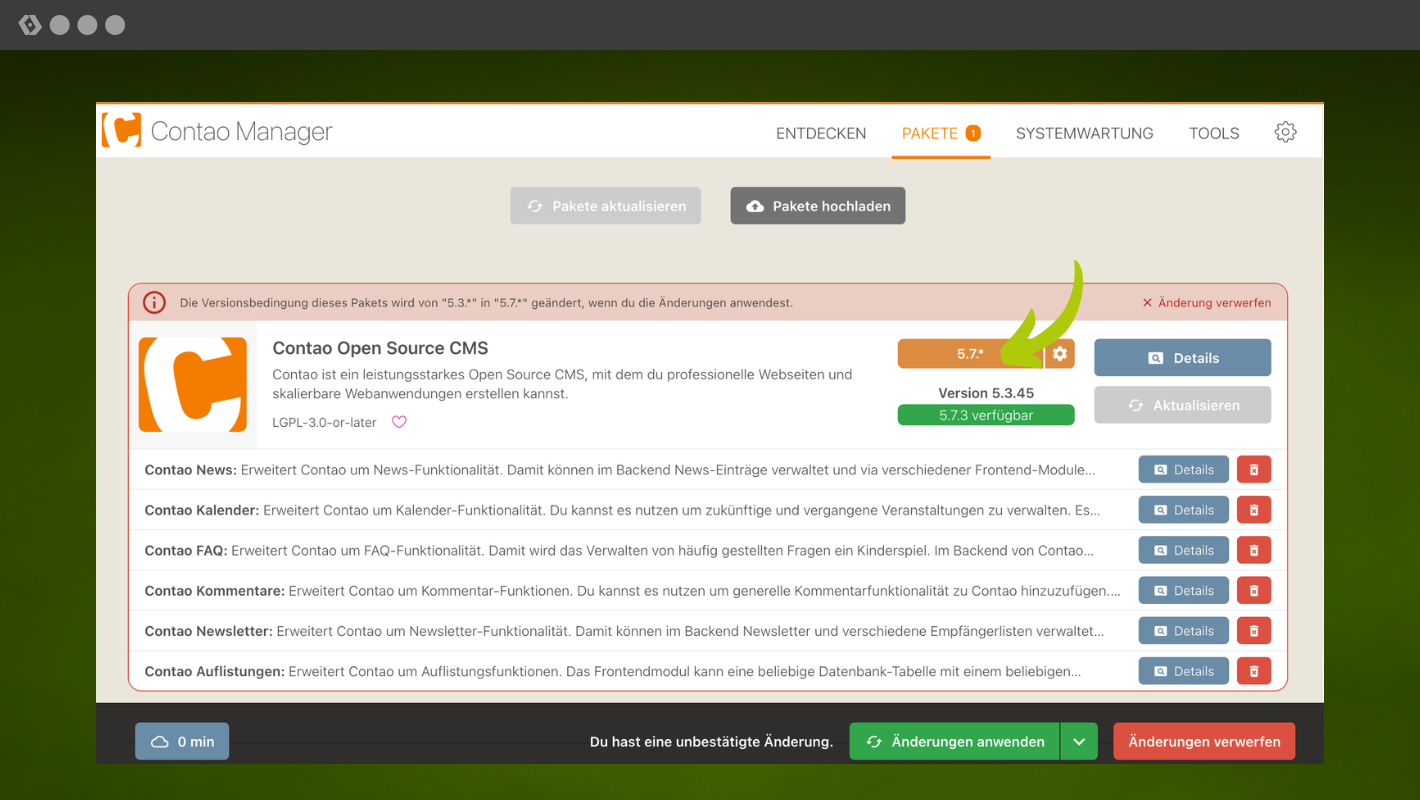
Passe im Contao Manager oder direkt in der composer.json die Contao-Version von 5.3.* auf 5.7.* an:
"contao/manager-bundle": "5.7.*"
Prüfe ausserdem, ob einzelne Erweiterungen eine Versionsanpassung benötigen. Das ist zum Beispiel dann der Fall, wenn eine neue Major-Version einer Erweiterung vorliegt. Starte danach das Update über den Contao Manager («Pakete aktualisieren») oder direkt über Composer.
Schlägt das Update fehl, prüfe die Ausgabe des Contao Managers genau. In den meisten Fällen sind inkompatible Erweiterungen die Ursache.
Falls du mehr über Versionsbedingungen und Abhängigkeiten verstehen möchtest, empfehlen wir dir unseren Beitrag.
Datenbankmigrationen durchführen
Nach erfolgreichem Update führst du alle Datenbankmigrationen durch. Prüfe dabei alle vorgeschlagenen Löschungen sorgfältig, bevor du sie bestätigst.
Ist das Update erfolgreich abgeschlossen und ist zumindest das Backend wieder erreichbar? Dann geht es weiter mit den Nacharbeiten.
Nacharbeiten
Ein Update von 5.3 auf 5.7 umfasst automatisch alle Änderungen der Versionen 5.4, 5.5 und 5.6. Diese musst du ebenfalls berücksichtigen. Lies dir dazu die jeweiligen Ankündigungen durch:
- Contao 5.4 Ankündigung | Video | Beitrag auf trakked | Changelog
- Contao 5.5 Ankündigung | Video | Beitrag auf trakked | Changelog
- Contao 5.6 Ankündigung | Video | Beitrag auf trakked | Changelog
- Contao 5.7 Ankündigung | Video | Beitrag auf trakked | Changelog
Alle Neuerungen auf einen Blick
Contao-Keynote der Konferenz 2025 in Düsseldorf von Leo Feyer (YouTube)
Twig oder HTML5?
Kommen wir zum Spannendsten und zeitlich aufwändigsten Teil: den Template-Anpassungen.
Die Zukunft von Contao heisst Twig. Contao 5.7 ist die letzte Version, bei der noch die alten HTML5-Templates unterstützt werden. Ab Contao 6 entfällt dieser Support vollständig.
Ein Hinweis für alle, die beim Update auf 5.3 bei den Legacy-Content-Elementen geblieben sind: Du kannst diese mit Contao 5.7 immer noch nutzen, doch der saubere Weg ist, dass du bei den Content-Elementen ebenfalls auf die neue verbesserte Twig-Variante umstellst. Die CSS-Klassen-Änderungen und alle nötigen Schritte dafür sind in der Update-Anleitung von 4.13 auf 5.3 beschrieben.
Es ist verständlich, dass du beim Update auf 5.7 Zeit sparen möchtest, indem du vorerst bei den HTML5-Templates bleibst. Diese Arbeit kommt dann aber spätestens beim Update auf Contao 6 auf dich zu.
Unsere klare Empfehlung: Migriere jetzt zu Twig und nutze ab sofort ausschliesslich Twig-Templates.
Kurz zusammengefasst:
- HTML5-Templates beibehalten: Du bist mit dem Update fast fertig. Prüfe kurz, ob bei den Templates Anpassungen nötig sind und mache weiter mit dem Abschnitt Weitere Nacharbeiten.
- Zu Twig migrieren (empfohlen): Lies weiter, wir geben dir Tipps für die Migration an die Hand.
Migration nach Twig
Seit Contao 5.7 gibt es für alle Templates eine Twig-Version. Es ist die erste Contao-Version, die vom Core aus zu 100% mit Twig-Templates arbeitet.
Die Vorgehensweise ist klar: Nimm dir jedes Template einzeln vor und erstelle dafür die entsprechende Twig-Variante.
Beispiel: Du hast das Template news_full.html5 angepasst. Dann ersetzt du es durch news_full.html.twig und überträgst deine Anpassungen in die Twig-Syntax.
Wenn möglich, überschreibe nur einzelne Blöcke statt das komplette Template. Das news_full-Template gehört allerdings zu den älteren Templates, die nur den Block info kennen und muss daher häufig vollständig überschrieben werden.
Konkretes Beispiel: Du hast in news_full.html5 den Autor entfernt und das Datum individuell formatiert. Bisher sah das so aus:
<?php $this->extend('news_full'); ?>

  <?php $this->block('info'); ?>
    <p class="info"><time datetime="<?= $this->datetime ?>"><?= \Contao\Date::parse("d. F Y", $this->timestamp); ?></time></p>
  <?php $this->endblock(); ?>
Das entsprechende Twig-Template news_full.html.twig sieht dann so aus:
{% extends "@Contao/news_full.html.twig" %}

{% block info %}
    <p class="info"><time datetime="{{ datetime }}">{{ timestamp|date("d. F Y") }}</time></p>
{% endblock %}
Deutlich übersichtlicher, und der Aufwand hält sich in Grenzen.
Wichtig: Das alte HTML5-Template musst du löschen oder umbenennen, damit das neue Twig-Template erkannt wird. Arbeite in der Entwicklungsphase im Debug-Modus, damit Template-Änderungen sofort wirksam werden, ohne den Cache jedes Mal manuell zu leeren.
Ob du dabei lieber das Template Studio oder deine IDE (z. B. PhpStorm oder Visual Studio Code) nutzt, ist dir überlassen.
Praktische Tipps zur Twig-Migration
Eine All-in-One-Lösung gibt es nicht, da die Anpassungen von Projekt zu Projekt sehr individuell sind. Manche Templates enthalten eigenen PHP-Code, der in Twig nicht mehr direkt möglich ist und in Filter oder Funktionen ausgelagert werden muss. Die offizielle Dokumentation hilft dir dabei weiter:
KI-Tools können bei der Konvertierung von HTML5-Templates nach Twig eine nützliche Unterstützung sein. Wichtig ist dabei: Nutze sie als Hilfsmittel, nicht als vollautomatische Lösung. Wer nicht versteht, wie Contao mit Twig arbeitet, erkennt Fehler in der generierten Ausgabe nicht. Lies dich daher zuerst in die Grundlagen ein, bevor du Templates konvertieren lässt.
Im Folgenden findest du die häufigsten Anpassungen, auf die du beim Migrieren stösst.
Insert-Tags in Templates
Hast du Insert-Tags in deinen Templates verwendet, nutzt du dafür jetzt die entsprechenden Twig-Funktionen oder Filter.
- Insert-Tag als Funktion: Geeignet für Inhalte, die auch HTML-Tags enthalten können.
- Insert-Tag als Filter: Geeignet für Texte, in denen kein HTML erwartet wird.
Beispiel Funktion: {{link_url::42}} wird zu:
{{ insert_tag('link_url::42') }}
Beispiel Filter: {{date::Y}} wird zu:
{{ '{{date::Y}}'|insert_tag }}
Datum in News oder Events formatieren
Das hatten wir im Beispiel oben bereits. Zur Vollständigkeit:
PHP:
<?= \Contao\Date::parse("d. F Y", $this->timestamp); ?>
Twig:
{{ timestamp|date("d. F Y") }}
Zugriff auf globale Variablen
Auch für den Zugriff auf globale Variablen wie $objPage hat das Contao-Team eine Lösung bereitgestellt:
Beispiel: Bisher hast du vielleicht so auf die CSS-Klasse einer Seite zugegriffen:
global $objPage;
$cssClass = $objPage->cssClass;

if (str_contains($cssClass, 'style1')) {
    // Dein Code
}
In Twig funktioniert das so:
{% set cssClass = contao.page.cssClass|default('') %}

{% if 'style1' in cssClass %}
    {# Dein Code #}
{% endif %}
Beispiel: Du hast eine mehrsprachige Website und möchtest den passenden Text direkt im Template ausgeben.
PHP:
<?php if($GLOBALS['TL_LANGUAGE'] == 'de'): ?>
	Hier steht ein deutscher Text.
<?php else: ?>
	Here is a text in English.
<?php endif; ?>
Twig:
{% if app.request.locale == 'de' %}
	Hier steht ein deutscher Text.
{% else %}
	Here is a text in English.
{% endif %}
Die erste Anlaufstelle bei der Twig-Migration ist die Twig-Referenz in der offiziellen Doku.
Weitere Nacharbeiten
Jetzt fehlen noch ein paar Nacharbeiten.
TinyMCE-Template anpassen
In Contao 5.7 kommt TinyMCE 8 zum Einsatz. Nutzt du ein angepasstes TinyMCE-Template be_tinyMCE, musst du veraltete Bezeichnungen in der Toolbar ersetzen. Die wichtigsten Änderungen:
formatselect → blocks
styleselect → styles
fontselect → fontfamily
fontsizeselect → fontsize
Eine vollständige Liste findest du in der TinyMCE-Dokumentation:
Migration von TinyMCE 4 auf 8.
base-Tag prüfen
Der <base>-Tag wird in Contao 6 nicht mehr ausgegeben. Alle Pfade in Templates und CSS müssen daher absolut sein, also mit einem / beginnen.
Aus:
files/layout/css/style.css
Wird:
/files/layout/css/style.css
Prüfe alle deine Templates, CSS-Dateien auf relative Pfade und passe sie entsprechend an. Damit bist du auch für den Wechsel auf Contao 6 gut vorbereitet.
Formulare: Session-Speicherung prüfen
Bisher hat Contao Formulardaten immer kurzzeitig in der Session gespeichert, auch wenn kein {{form_session_data::*}}-Insert-Tag genutzt wurde. Das erzeugte ein Cookie und deaktivierte den HTTP-Cache für eine Minute.
In Contao 5.7 gibt es bei jedem Formular eine neue Einstellung, die die Session-Speicherung nur noch aktiviert, wenn sie wirklich benötigt wird. So lässt sich in vielen Fällen auf Session und Cookie im Frontend komplett verzichten, was die Caching-Performance verbessert.
Für alle bestehenden Formulare wird die Option automatisch aktiviert, um die Rückwärtskompatibilität zu gewährleisten. Prüfe deine Formulare und deaktiviere die Option überall dort, wo du keinen Zugriff auf die Formulardaten per Insert-Tag benötigst.

Eigene Programmierungen prüfen
Hast du eigene Anpassungen im src-Verzeichnis vorgenommen, prüfe diese ebenfalls und bringe den Code auf den Stand von Contao 5.7.
Weitere Punkte
- Berechtigungen anpassen: Schalte neue Features für Redakteure und Redakteurinnen in den Benutzergruppen-Einstellungen frei.
- Logfile prüfen: Schaue in
/var/logs/prod-*.log, im Contao Manager unter «Tools und System-Log» oder in trakked nach neuen Fehlermeldungen.
Neue Features nutzen
Contao 5.7 bringt neben neuen Funktionen auch viele Verbesserungen in der Bedienung: überarbeitetes Breadcrumb, neues Kontextmenü, verbesserte Suchfilter und vieles mehr mit. Darüber hinaus gibt es Highlights, die du bei Bedarf einrichten kannst:
- ALTCHA-Spamschutz: Stelle den Spamschutz deiner Formulare auf ALTCHA um. In Contao 5.7 gibt es ausserdem einen praktischen Floating-Mode, der das Widget erst beim Absenden einblendet.
- Passkeys: Für mehr Sicherheit kannst du Passkeys für das Frontend und das Backend aktivieren.
- Backend-Suche: Die neue Volltextsuche mit Facetten macht das Finden von Inhalten deutlich einfacher. Richte dazu die
loupe-bridgeund das Cronjob-Framework ein: Backend-Suche einrichten - Seitenlayouts mit Twig-Slots: Parallel zum bekannten Seitenlayout kannst du das neue Twig-Layout mit eigenen Slots nutzen. Probiere es gerne aus. Für die Migration ist das allerdings nicht nötig.
Mehr zu allen neuen Features findest du in den Ankündigungen auf contao.org und hier im trakked-Blog.
Fazit
Betreibst du eine Installation, die bis 2030 ohnehin abgeschaltet oder komplett neu gebaut wird, kannst du die Twig-Migration vorerst auslassen und trotzdem von Contao 5.7 profitieren. Für alle anderen lohnt sich der Aufwand: Das Update auf Contao 5.7 ist durch die Template-Migration zu Twig zunächst anspruchsvoll und zeitaufwändig, bereitet deine Installation aber schon jetzt optimal auf Contao 6 vor. Contao war schon immer bekannt für eine sanfte Migration, und das gilt auch hier. Du kannst heute auf 5.7 wechseln und alles so vorbereiten, dass der nächste Schritt auf 6 keine grossen Überraschungen bringt.
Haben wir etwas Wichtiges übersehen? Hinterlasse einen Kommentar und wir ergänzen die Anleitung.




Einen Kommentar schreiben